
第 2 章 · 如何局部重绘、外扩与平移
内容维护:AI神画 · 最近资料核验: · 内容更新:
适用范围:本站灵感绘画:默认 V7,可选 V6.1、V5.2、Niji 6、Niji 5;参数按对应版本使用。
核验范围为本站界面配置与所列公开文档,不包含本站模型效果实测。
本页要点:修改局部内容可使用局部重绘,扩展四周背景可使用 Zoom Out,向单个方向延伸可使用 Pan。先选择需要修改的单图,再检查任务支持的操作;V7 Omni 参考结果存在编辑兼容限制。
出图后发现人物想换副耳环、背景有路人杂物、或者特写想拉远成全身海报?可按任务需要选择局部重绘、外扩、平移或图生文,修改后检查结果。
1. 如何使用局部重绘(Vary Region)?
功能依据:Midjourney:局部重绘;Midjourney:V7 Omni 参考。本站操作与限制见本节正文。
局部重绘用于重新生成圈选区域,并尽量保留其余画面。结果仍可能影响边缘、人物或背景,完成后请比较原图。
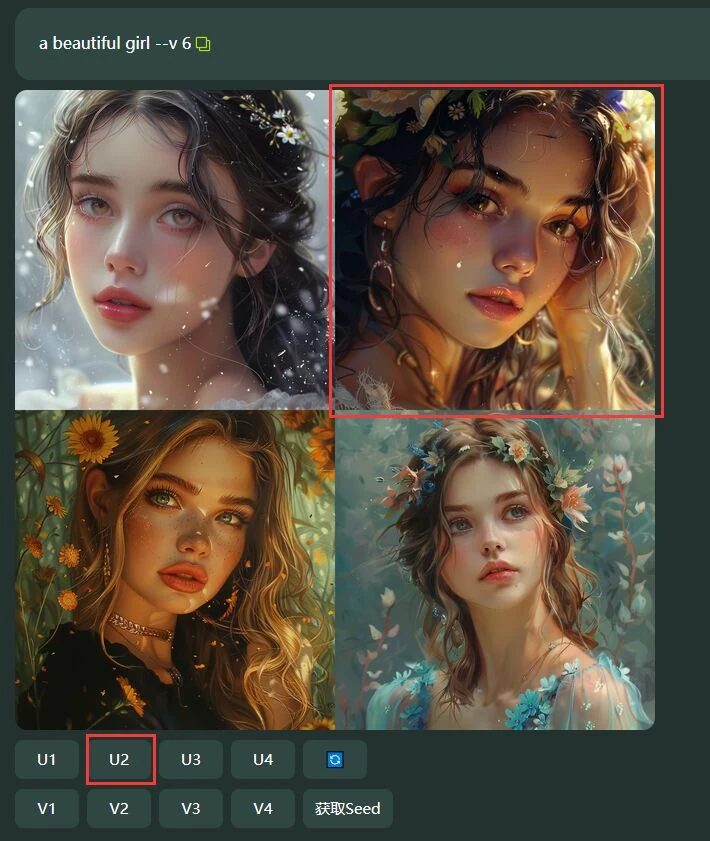
在大图下方点击 Vary Region 按钮,进入专属画板编辑窗口:
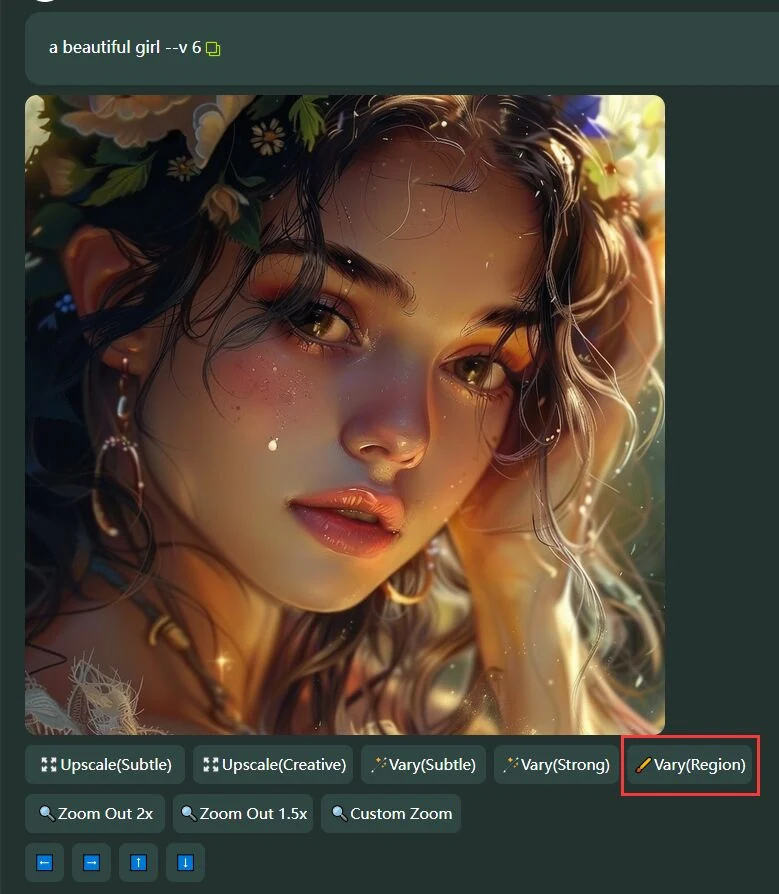
用画笔或套索涂抹耳垂区域,在底端输入新的耳环描述:
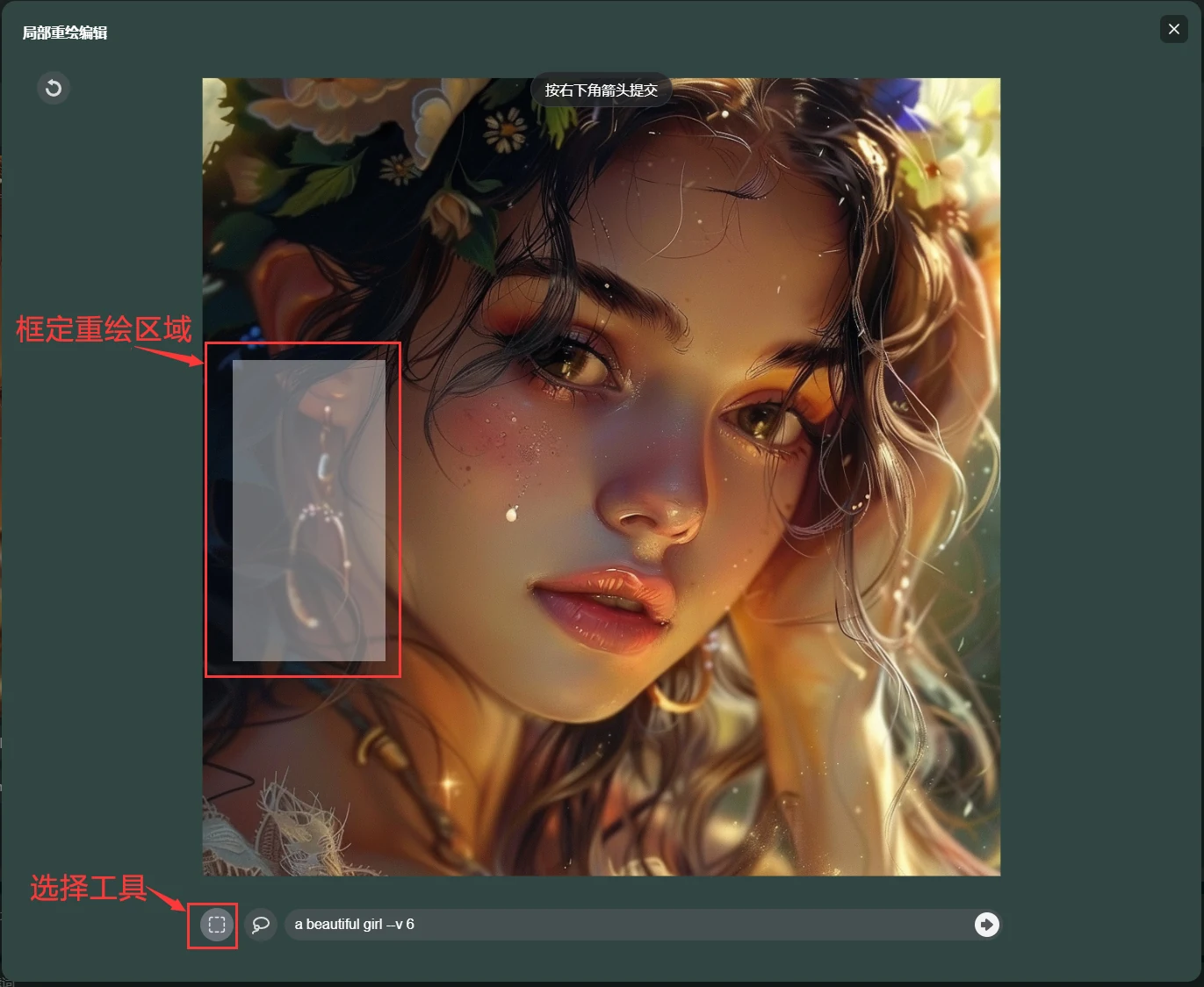
提交后,可以比较耳环区域的变化,并检查面部、背景与边缘是否出现不需要的改变:
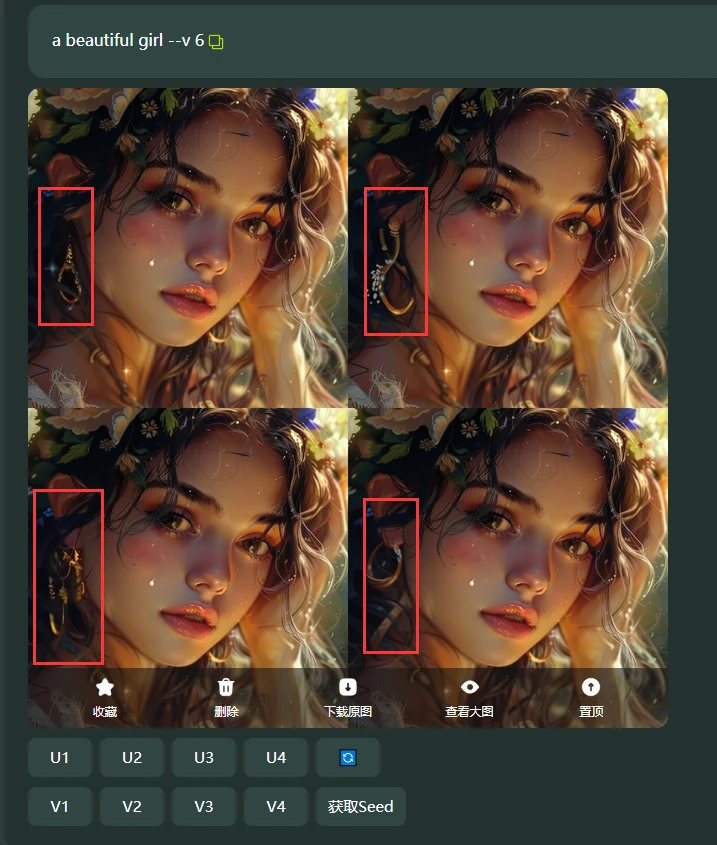
🔥 局部重绘提示词原则: 在重绘输入框中,只写圈选区域要变成什么,千万不要把整幅画的人物背景描述全部重新粘贴一遍!
2. 如何使用 Zoom Out 扩展背景?
功能依据:Midjourney:修改生成图片。本站操作与限制见本节正文。
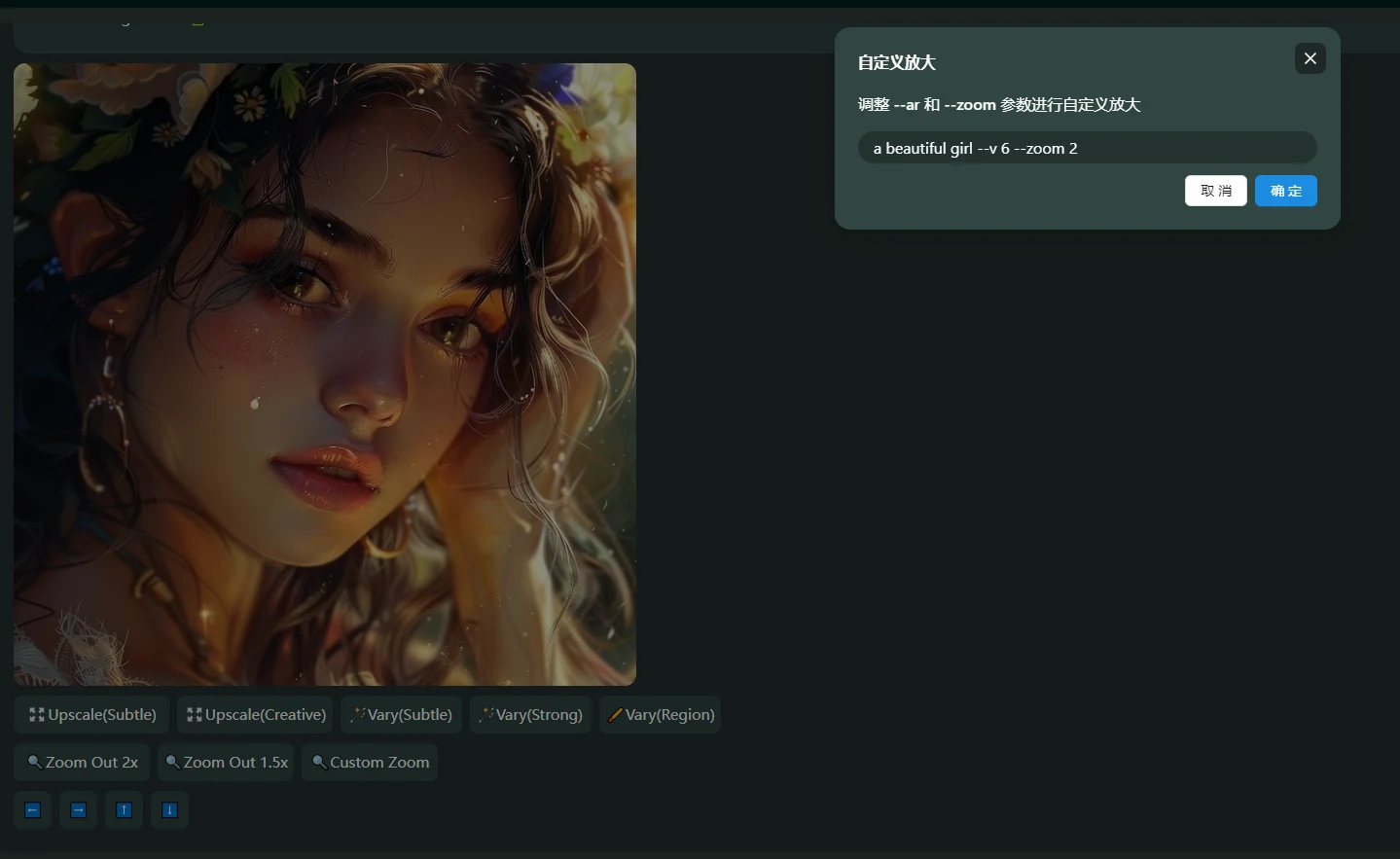
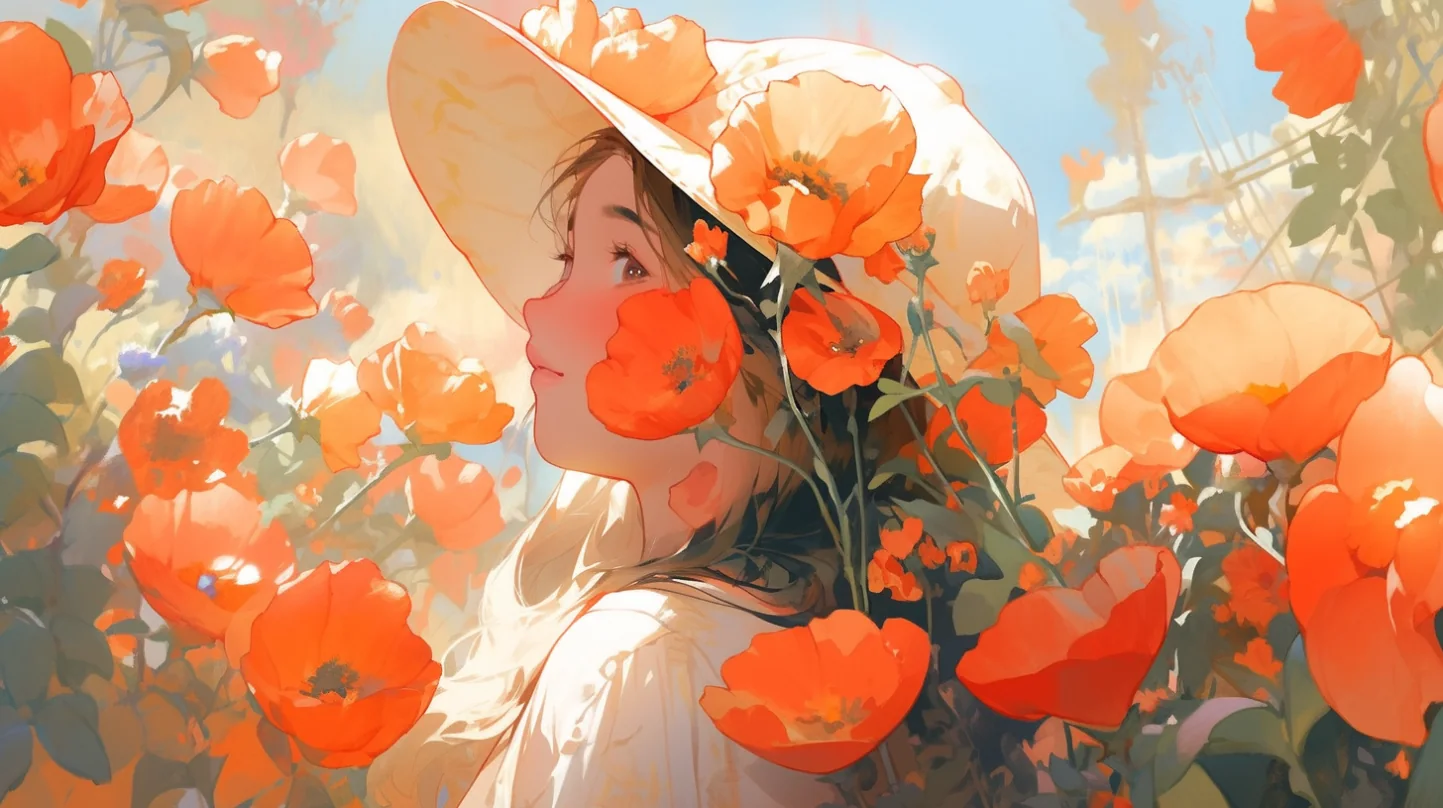
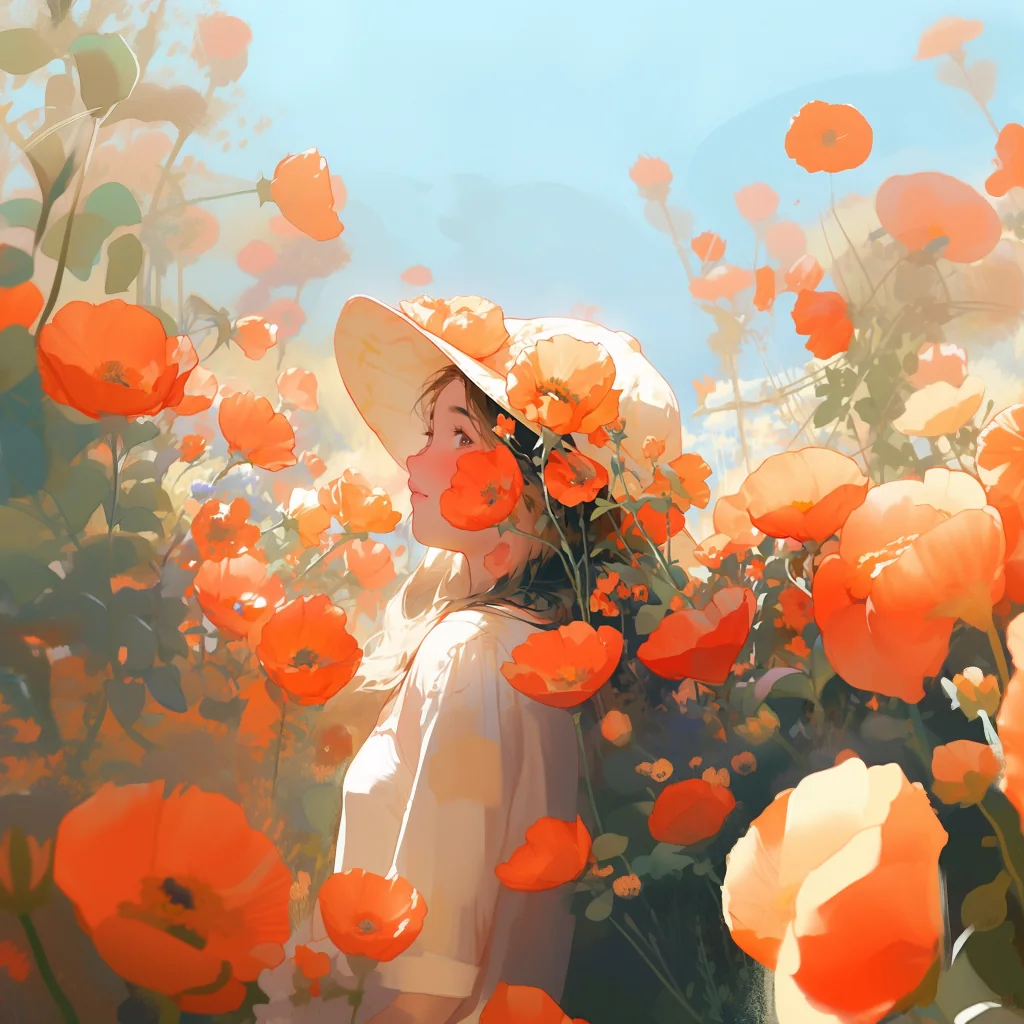
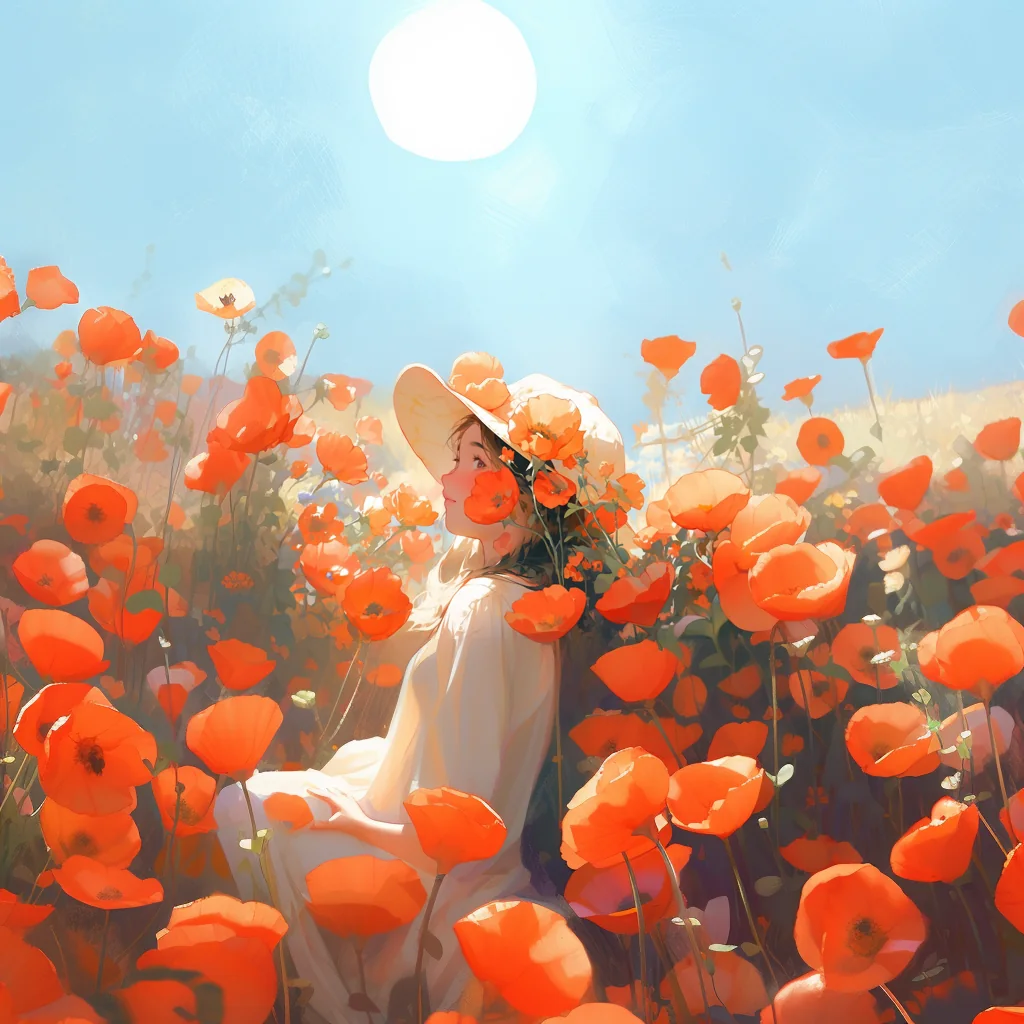
使用 Zoom Out(变焦外绘),AI 可以在原图周围补充场景,扩展部分需要检查透视和衔接:
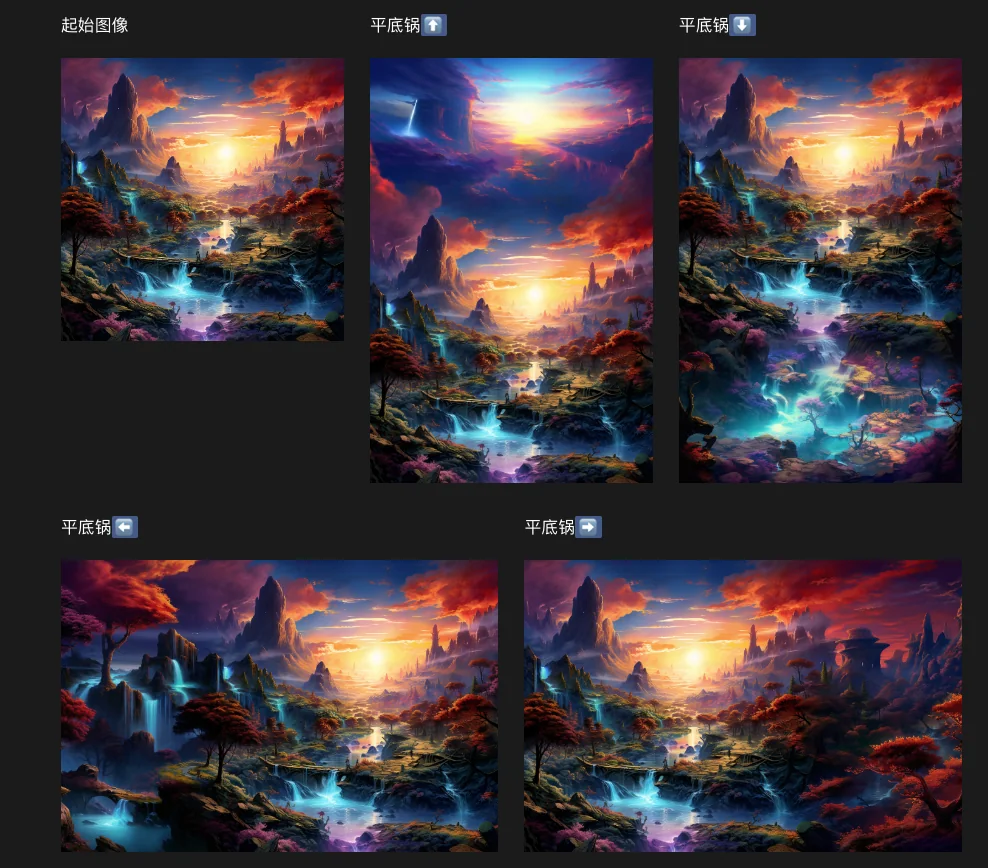
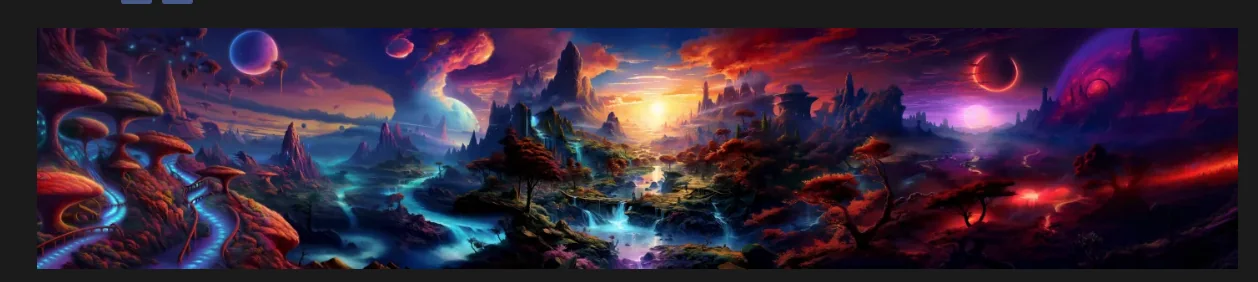
3. 全景平移(Pan ⬅️ ➡️ ⬆️ ⬇️):单向拓展画卷
功能依据:Midjourney:修改生成图片。本站操作与限制见本节正文。
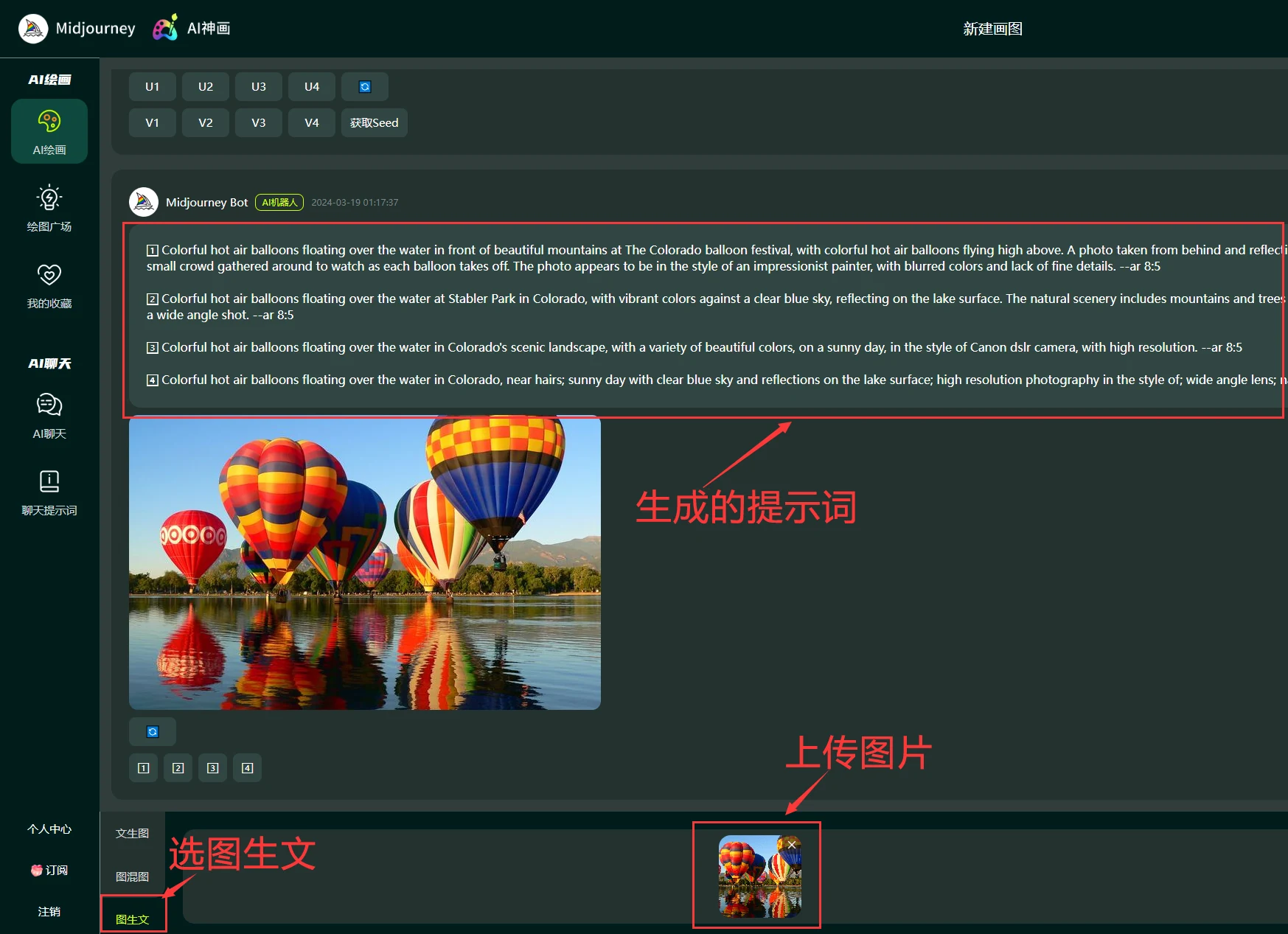
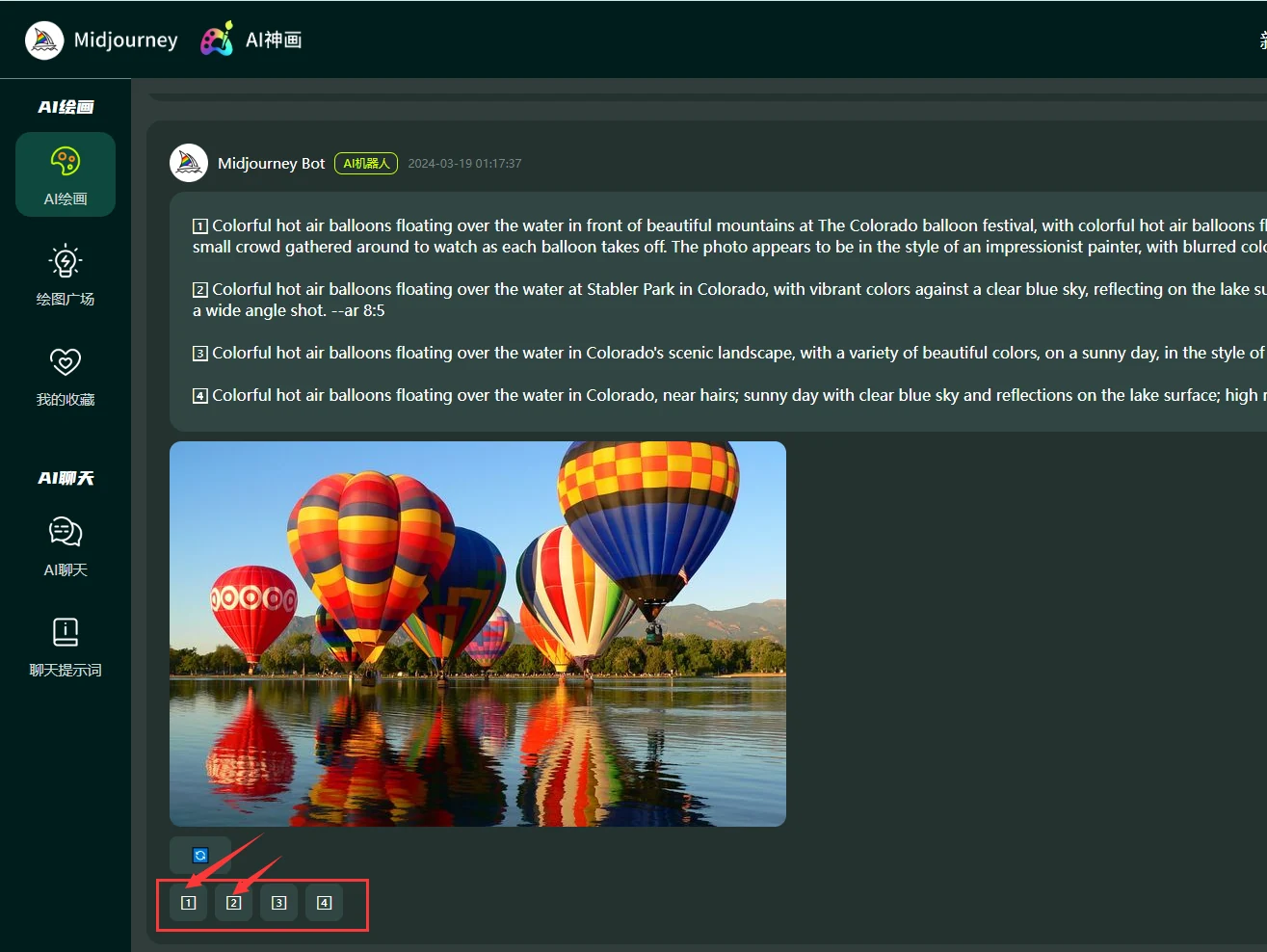
4. 如何用 Describe 获取描述建议?
参考资料与适用范围
以下资料用于核对功能与参数,不代表官方对本教程或示例效果的背书。官方产品与本站入口可能存在版本和界面差异;创作建议与示例不作为本站模型实测结论。
- Midjourney:修改生成图片:变体、放大、平移和外扩的功能区别;本站按钮以当前任务为准。
- Midjourney:局部重绘:选区重绘方法及兼容性。
- Midjourney:V7 Omni 参考:V7 主体参考、单张参考图及 --ow 权重范围。