
全能绘画教程 · Gemini 参考图创作与编辑
内容维护:AI神画 · 最近资料核验: · 内容更新:
适用范围:本站全能绘画(Gemini 图像服务);具体型号与可用功能以当前服务说明为准。
核验范围为本站界面配置与所列公开文档,不包含本站模型效果实测。
本页要点:全能绘画支持文字创作和参考图编辑。本站上传入口最多接受 16 张参考图;编辑时说明要改什么、保留什么,并检查输出细节,不保证原图其他部分完全不变。
平台顶部导航的 全能绘画 支持中文描述和参考图编辑。本站上传入口最多接受 16 张图片;实际可处理的输入组合以当前服务和任务反馈为准。
全能绘画提供 Gemini 图像创作入口,支持文字描述与参考图输入。具体服务型号和可用能力以平台当前说明为准,本教程不固定预览版型号。
- 任务式创作:提交后可查看生成进度;耗时取决于输入图片、任务复杂度与排队情况;
- 多图输入:本站界面最多允许上传 16 张参考图;这不是所有 Gemini 型号的通用输入上限,也不保证每张图的细节都能保留;
- 自然语言编辑:例如“把图1里模特的衣服换成图2的裙子,背景改成图3的巴黎咖啡馆”。生成后检查服装、人物、背景与图片之间的对应关系;
1. 认识全能绘画操作界面
功能依据:Google:Gemini 图像生成与编辑。本站操作与限制见本节正文。
前往平台顶部导航的 全能绘画,工作流程极其清晰流畅:
创建与切换画图类别
在左侧或顶部点击“新建画图类别”,为不同项目(如“电商模特换装”、“3D角色设计”、“日常修图”)建立分类文件夹,作品管理井井有条。
纯中文自然语言提示词
可以直接用中文描述主体、动作、位置与风格;复杂任务拆成清晰要求,出图后逐项检查。
上传参考图片(最高可达 16 张!)
点击“上传图片”,支持 JPG、PNG、WebP、GIF、BMP 格式,支持多选批量上传。无论是主体、配色、姿态还是背景,都可以同时提供。
提交绘画与查看结果
点击“开始绘画”,等待任务完成后查看结果。支持一键重新生成(🔄)与收藏到个人中心(⭐)。
配图用于说明创作目标,包含参考素材与按指令生成的示例,不作为本站当前服务型号的效果或速度保证。编辑后请核对人物、服装和非目标区域。
2. 全能绘画的六类创作练习
玩法一:用照片生成手办风格效果图
可用人物照片生成带有包装盒、Blender 界面示意与圆形底座的手办风格图片。输出是二维效果图,不包含可编辑的 3D 网格、建模工程或打印文件。
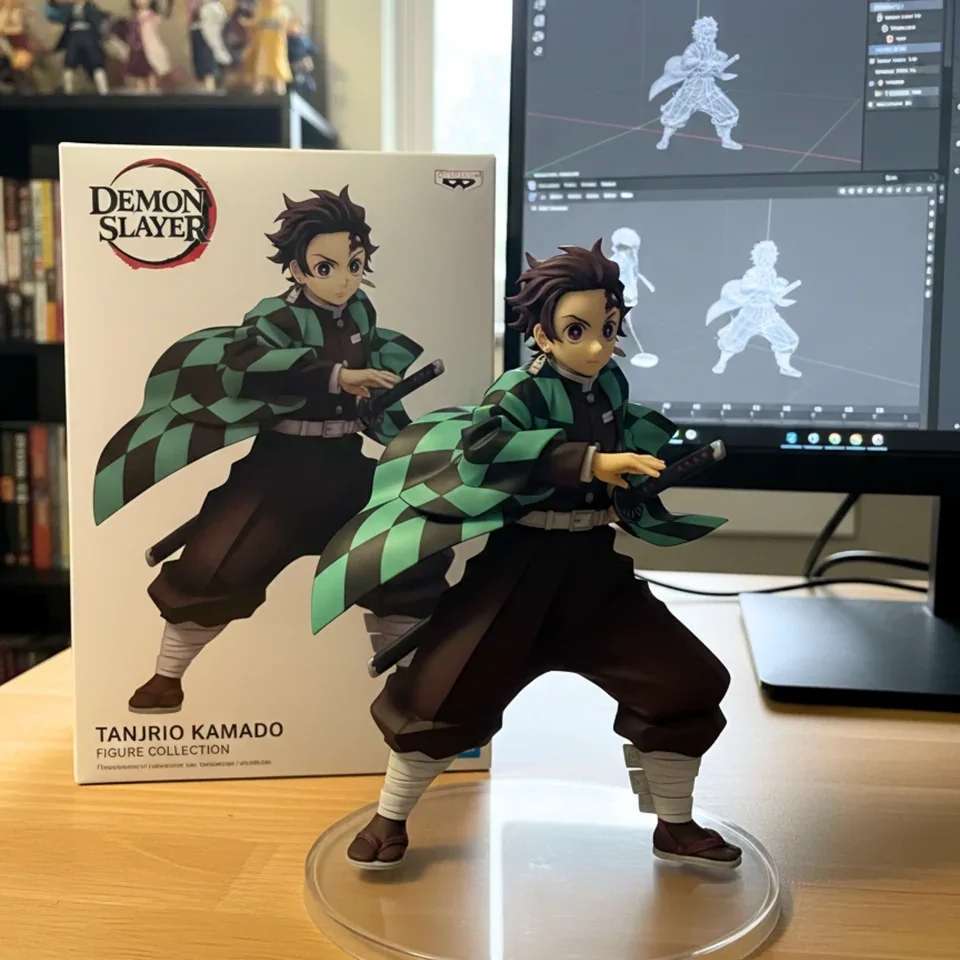
参考这张人像照片,生成 3D 人物手办风格的二维效果图。背景放一个印有角色形象的包装盒子,旁边的电脑屏幕显示 Blender 的建模工作界面。盒子前方放一个圆形塑料底座,人物手办站在底座上。场景设置为温馨的室内手办展示台。玩法二:多图融合与虚拟电商换装 / 模特试穿
传统电商拍摄一件新款服装需要找模特、租摄影棚、化妆拍照。而在全能绘画中,只需上传一张面料衣服参考图 + 一张模特姿势图,可以生成换装效果;应核对服装纹样、版型、人物特征和手部细节!
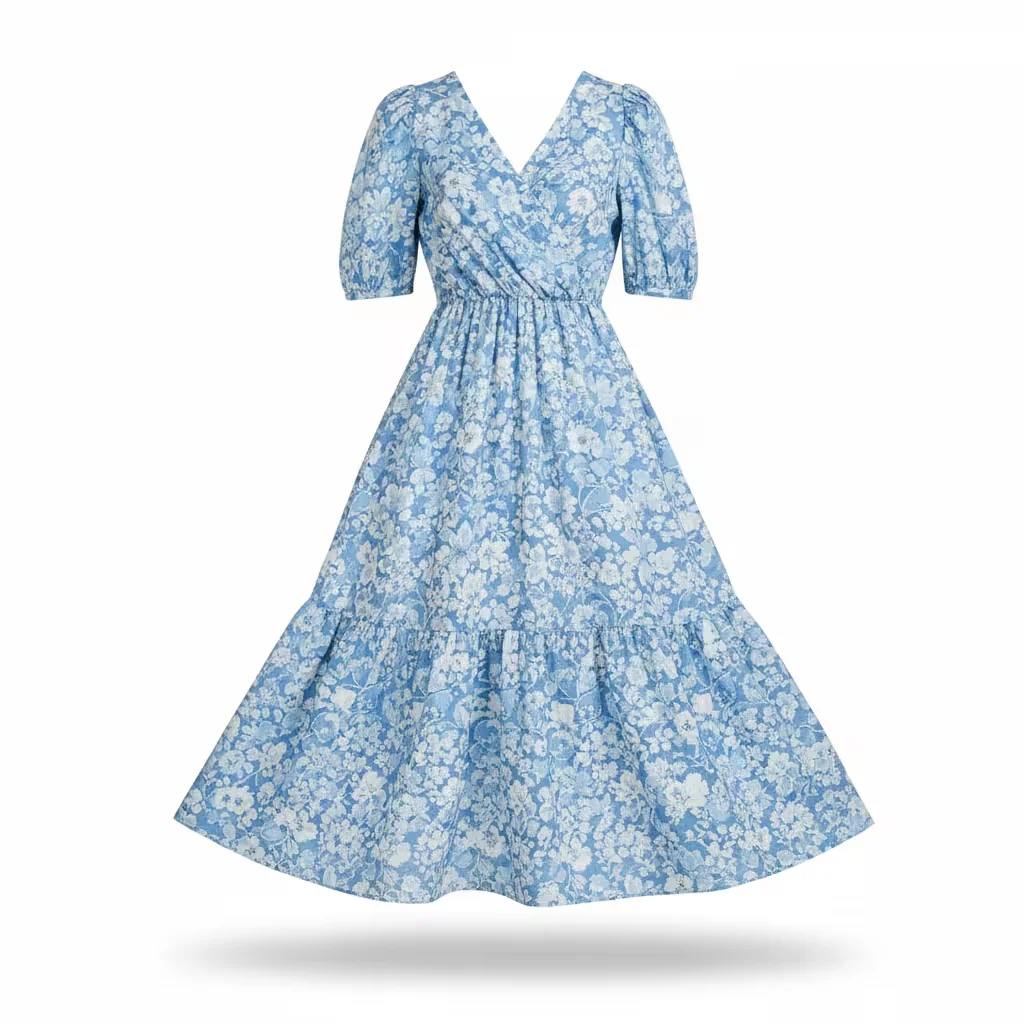
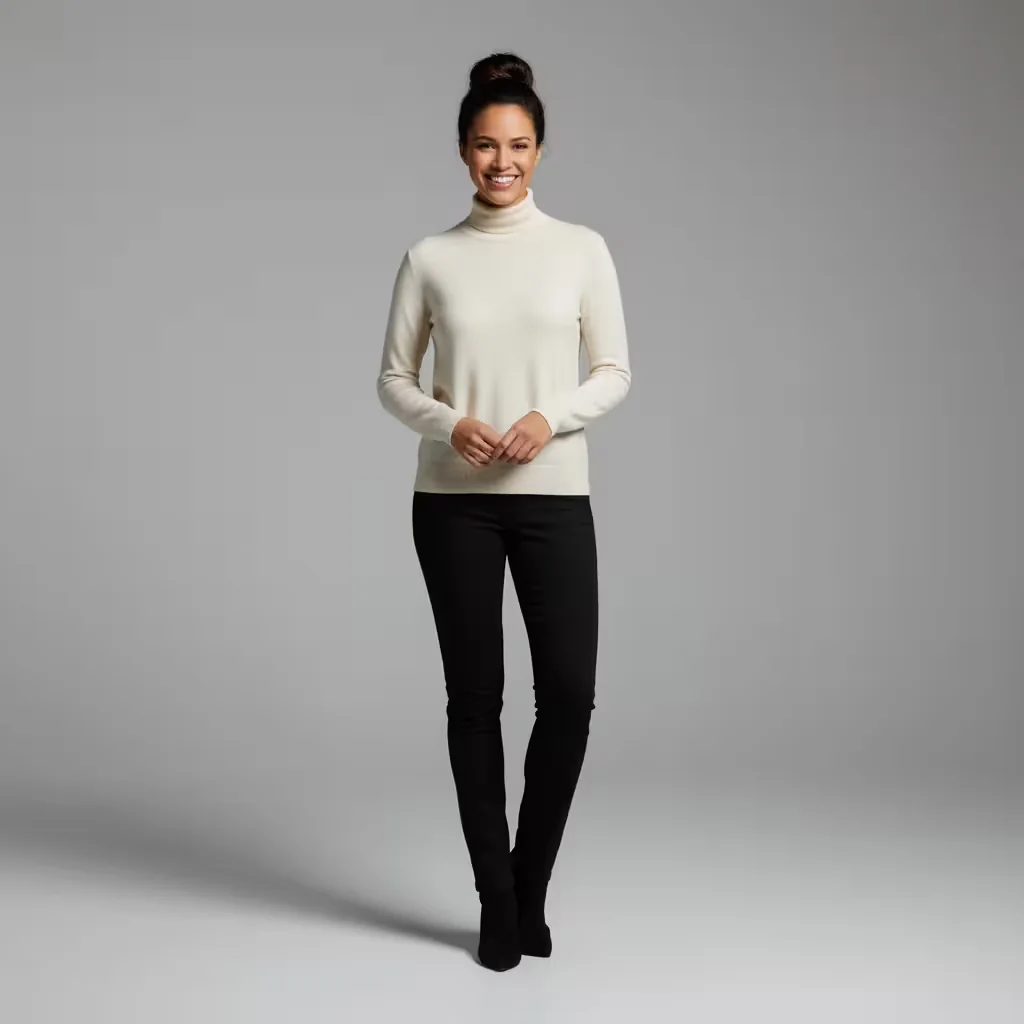
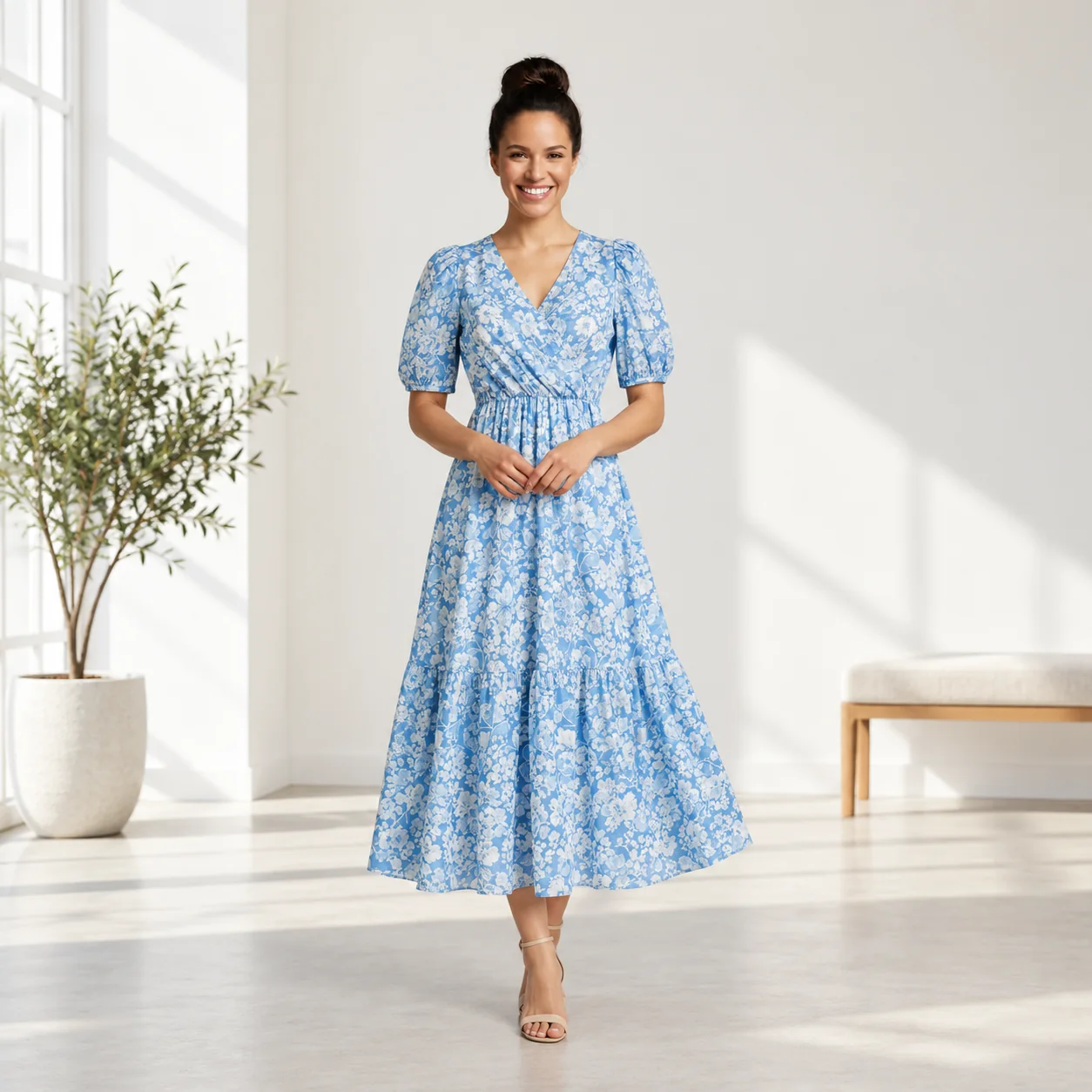
让模特穿上参考图1中的连衣裙,保持模特的自然姿势和脸部特征,在明亮的极简室内自然采光下拍摄,展现高级时尚服装商业电商大片质感。玩法三:局部指令修改(以图改图)
想给图片增加或替换元素?无需画笔繁琐涂抹,直接在输入框中向 Gemini 下达修改指令:


室内家居设计同样如此!你可以直接命令 AI 替换客厅软装风格:


玩法四:城市风格迁移与 AR 风格信息卡片示意
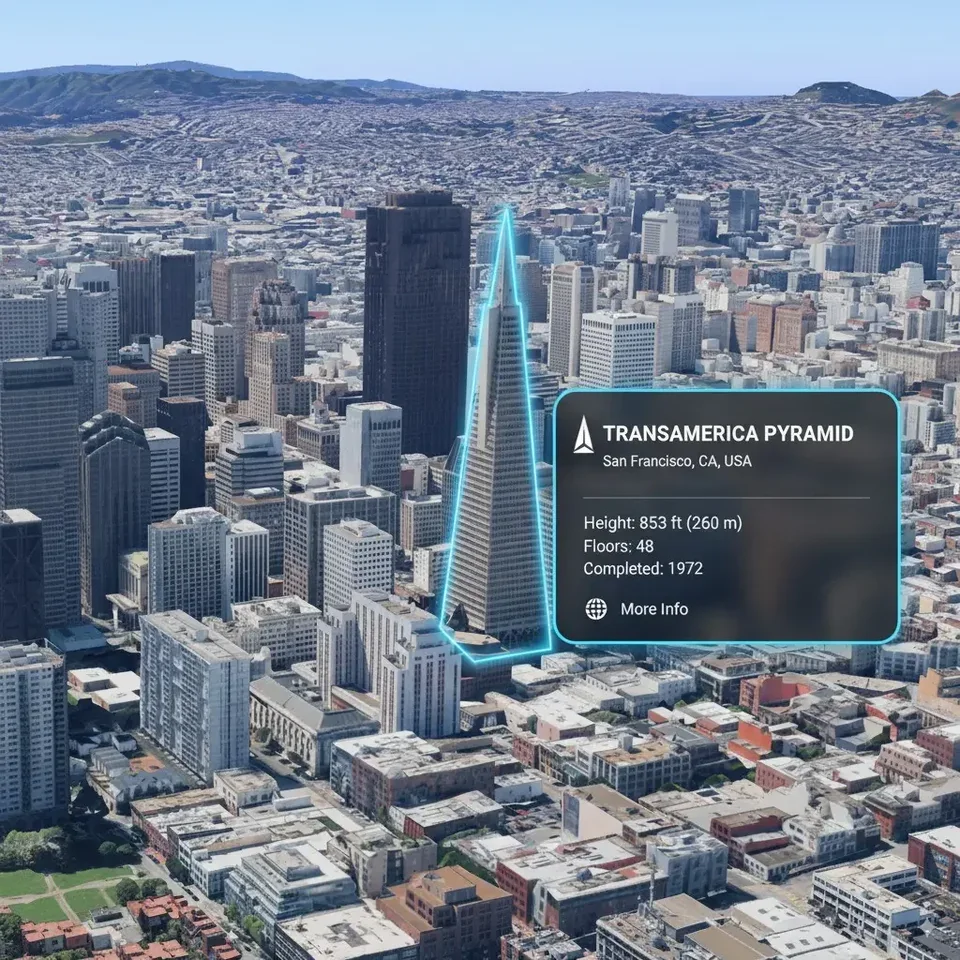
将街景照片转化为插画,或生成叠加信息卡片的静态概念图。这类图片不具备真实 AR 交互、实时定位或导航功能:
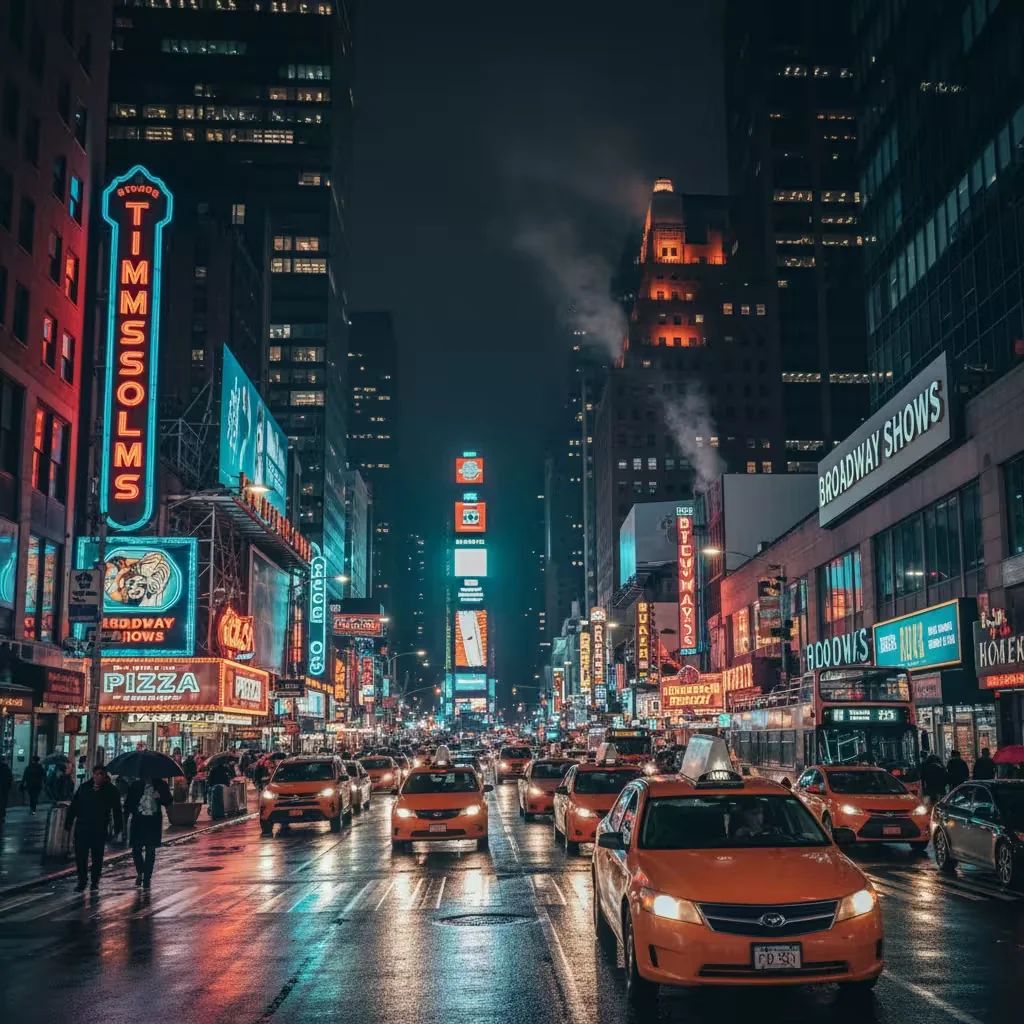
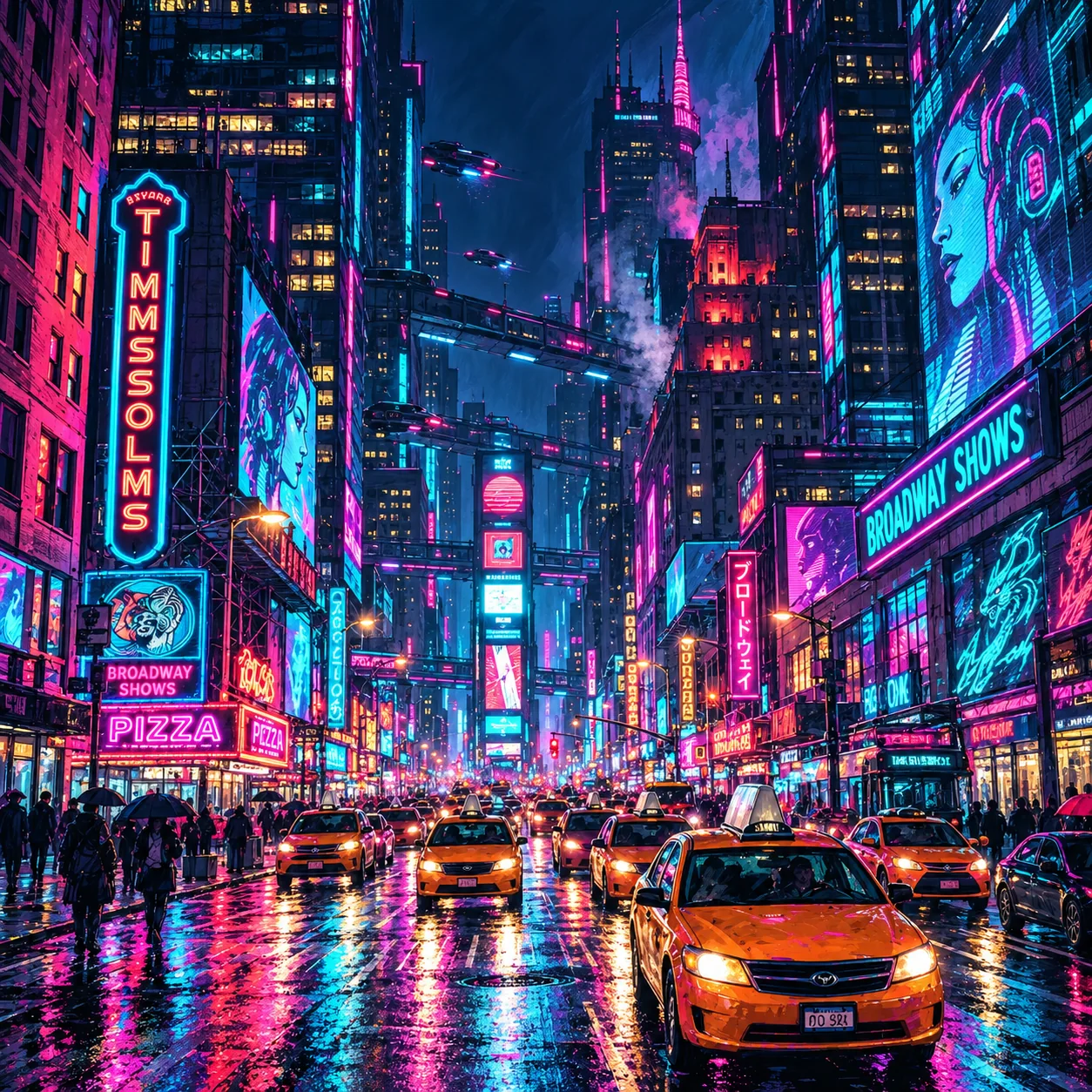
也可以配合地图或景区图片绘制导览卡片的视觉方案;图中文字、位置和路线需要另行核实:
玩法五:角色多角度参考图
可尝试生成角色的正面、侧面与 3/4 视角,作为动画或建模的视觉参考。各视角的五官、服装和比例可能变化,需要逐项校对;这不等同于尺寸准确的正投影三视图。
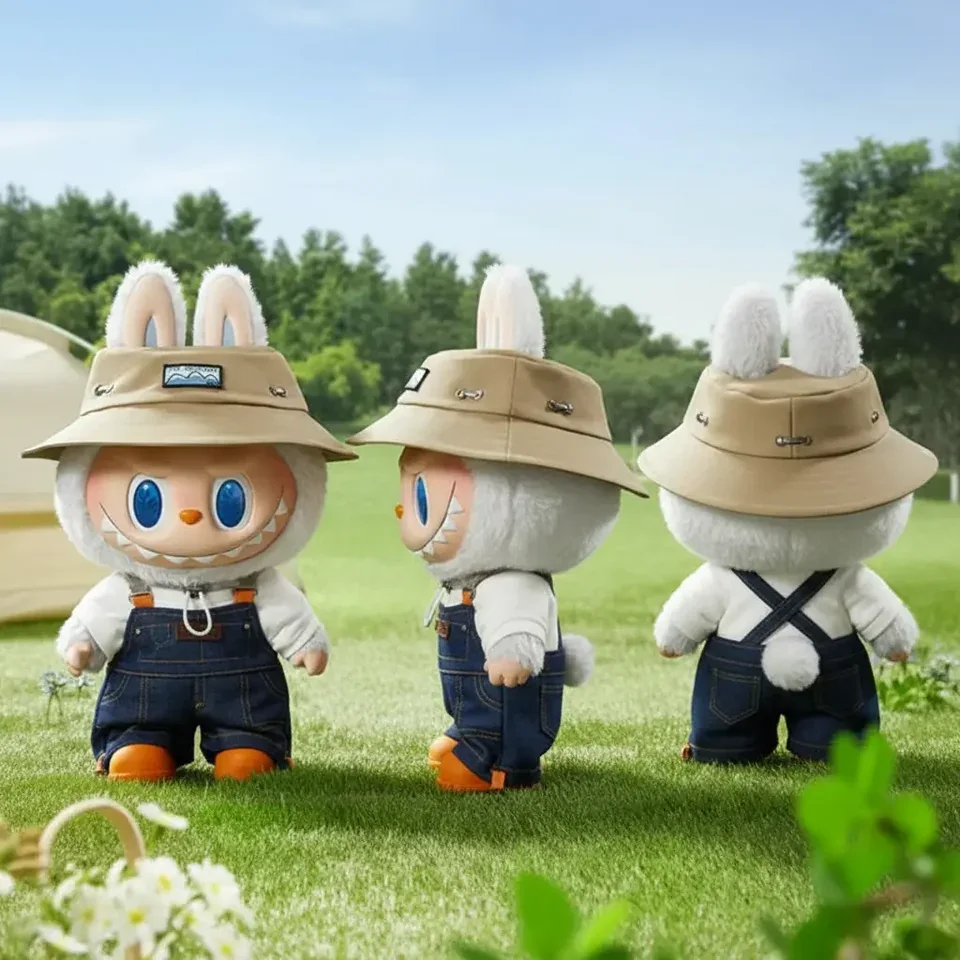
生成角色的多角度参考图(正面、侧面、四分之三视角),保持原始背景与人物长相一致,将三种视角展示在同一幅画面中。玩法六:高级智能修图与自然质感微调
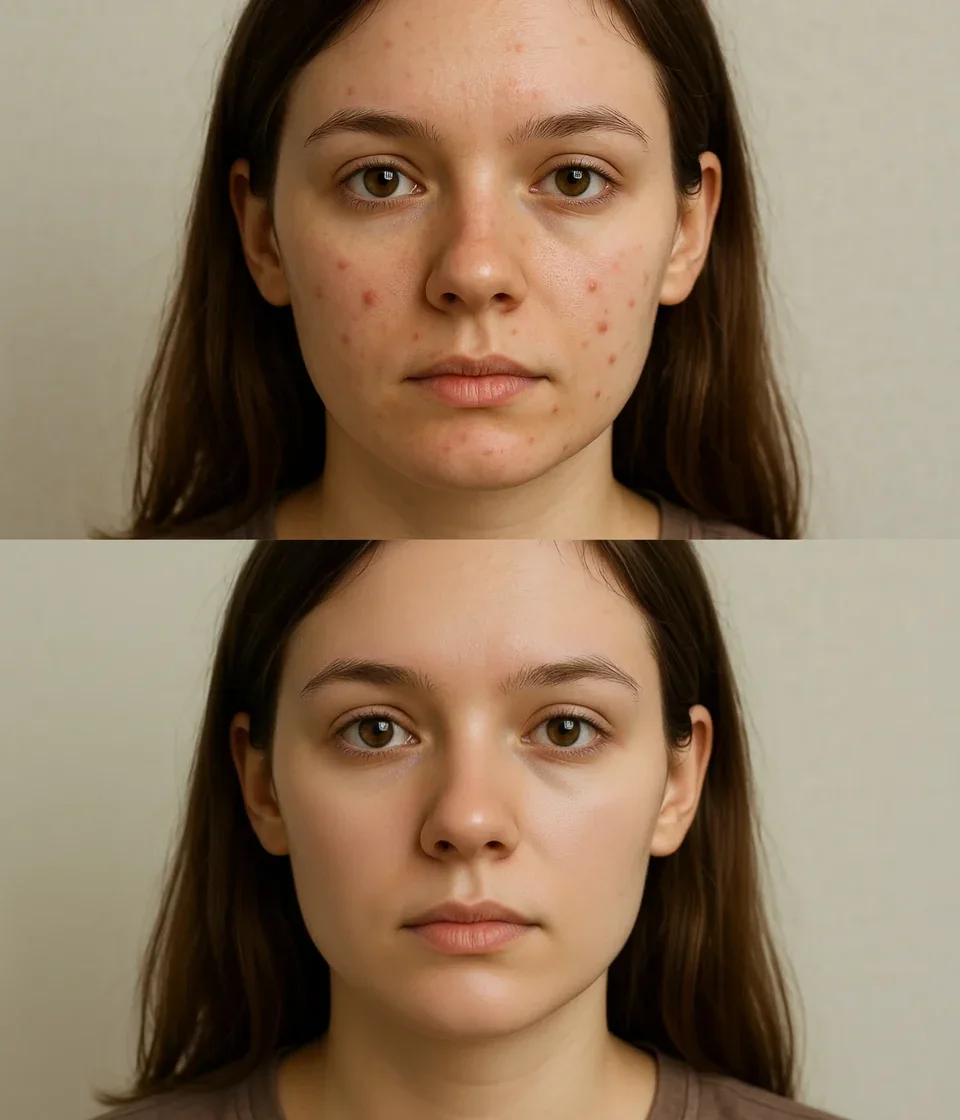
去除脸部小痘痘,平滑皮肤纹理,稍微瘦脸,并进行自然的暖色调校正,保持照片真实自然,切勿磨皮过度。3. 编辑指令怎么写,结果如何检查?
功能依据:Google:Gemini 图像生成与编辑。本站操作与限制见本节正文。
- 善用“代词指代”:多张垫图时,用“图1”、“图2”或者“第一张图里的帽子”来明确指示,有助于区分各张参考图的用途;生成后仍需核对主体和对应关系;
- 写清楚保留什么与改变什么:例如“保持图1的人物五官和发型不变,仅仅将背景从办公室换成海滩夕阳”,并逐项检查结果;
- 直接说人话:抛弃所有的参数符号(不需要加
--ar或--v,此入口不使用 Midjourney 参数语法),直接用文字告诉它“生成 16:9 横版画卷”。
参考资料与适用范围
以下资料用于核对功能与参数,不代表官方对本教程或示例效果的背书。官方产品与本站入口可能存在版本和界面差异;创作建议与示例不作为本站模型实测结论。
- Google:Gemini 图像生成与编辑:官方生成、编辑与提示方法;不证明本站已接入文档中的所有型号或功能。